Trong quá trình sử dụng laptop, đặc biệt là vào ban đêm hoặc trong môi trường thiếu ánh sáng, việc nhìn rõ bàn phím trở nên rất quan trọng. Đó là lý do vì sao nhiều dòng laptop hiện nay được trang bị đèn nền bàn phím – một tính năng nhỏ nhưng cực kỳ tiện lợi.
Tuy nhiên, không phải ai cũng biết kích hoạt tính năng này. Vì vậy, việc tìm hiểu cách bật đèn bàn phím laptop sẽ giúp bạn sử dụng thiết bị hiệu quả hơn và cải thiện trải nghiệm làm việc đáng kể.
Bật đèn bàn phím laptop là gì?
Bật đèn bàn phím laptop là thao tác quan trọng giúp kích hoạt hệ thống đèn nền bên dưới các phím, hỗ trợ người dùng quan sát rõ ký tự khi làm việc trong điều kiện thiếu sáng. Tính năng này đặc biệt hữu ích vào ban đêm hoặc trong môi trường ánh sáng yếu, giúp tăng độ chính xác khi gõ phím và giảm mỏi mắt.
Tuy nhiên, tùy theo từng hãng sản xuất và dòng máy cụ thể, cách bật đèn bàn phím có thể khác nhau. Một số laptop cho phép người dùng kích hoạt nhanh bằng tổ hợp phím tắt tiện lợi, trong khi một số khác yêu cầu truy cập vào phần cài đặt hệ thống để điều chỉnh.
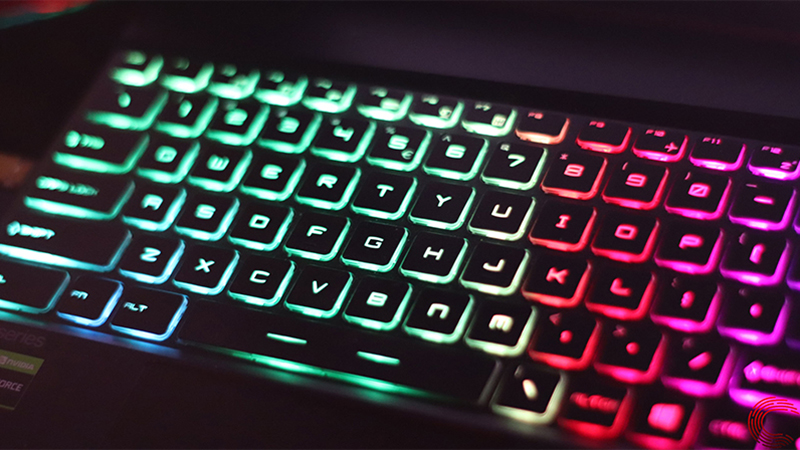
Dấu hiệu nhận biết laptop có đèn bàn phím
Trước khi tìm hiểu cách bật đèn bàn phím laptop, bạn cần xác định máy của mình có hỗ trợ tính năng này hay không.
Quan sát bàn phím
Nếu laptop có sẵn đèn nền, bạn sẽ thấy:
- Các ký tự hơi trong suốt
- Ánh sáng phát ra từ dưới phím khi bật
- Biểu tượng đèn bàn phím trên phím chức năng
Kiểm tra phím chức năng
Một số phím thường dùng để bật đèn:
- F3, F4
- F5, F9
- Phím có biểu tượng bóng đèn
Kiểm tra thông số kỹ thuật
Bạn có thể tra cứu model máy trực tiếp trên website chính thức của hãng để biết thông tin chi tiết và chính xác nhất. Việc này giúp bạn xác định rõ các tính năng hỗ trợ, hướng dẫn sử dụng cũng như cách bật đèn bàn phím phù hợp với từng dòng laptop.
Cách bật đèn bàn phím laptop theo từng hãng
Dưới đây là hướng dẫn chi tiết cách bật đèn bàn phím laptop theo từng thương hiệu phổ biến.
Dell
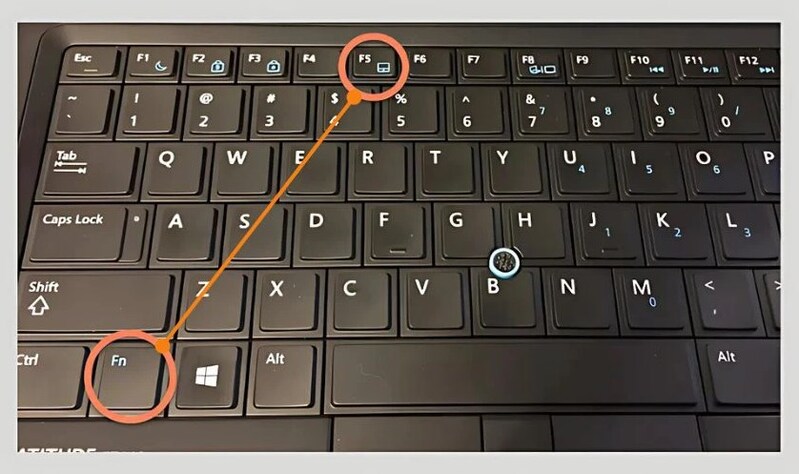
Với laptop Dell, bạn có thể:
- Nhấn Fn + F10 hoặc Fn + F6
- Một số dòng chỉ cần nhấn F10
Ngoài ra, có thể điều chỉnh độ sáng trong BIOS hoặc phần mềm Dell.
HP
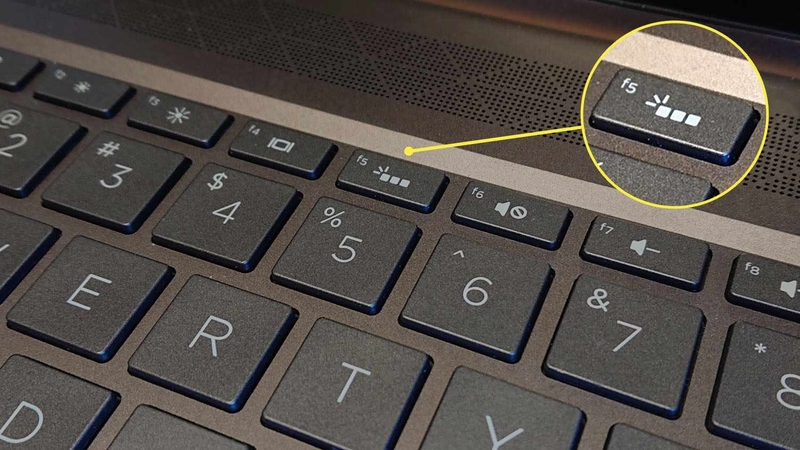
Cách bật đèn bàn phím trên laptop HP:
- Nhấn Fn + F5 hoặc Fn + F4
- Một số dòng có phím riêng
Đèn có thể điều chỉnh 2–3 mức sáng.
Lenovo
Với Lenovo:
- Nhấn Fn + Space (phím cách)
- Nhấn nhiều lần để thay đổi mức sáng ,linh hoạt
Đây là cách phổ biến trên dòng ThinkPad.
Asus
Laptop Asus thường dùng:
- Fn + F3: giảm sáng
- Fn + F4: tăng sáng
Acer
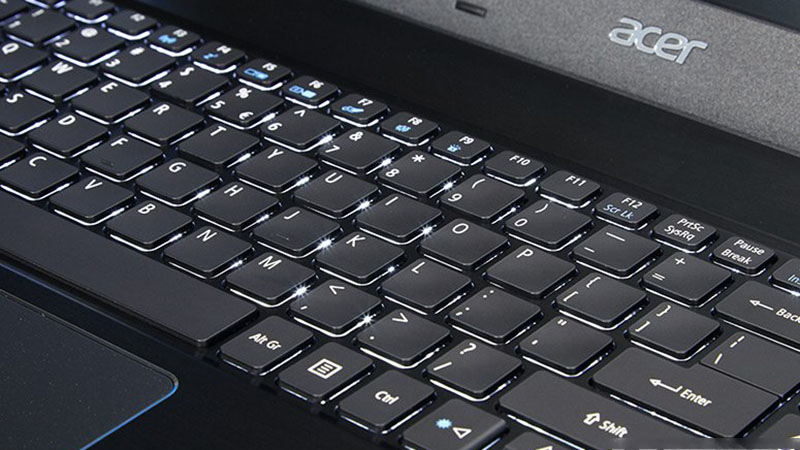
Acer có thể sử dụng:
- Fn + F9 hoặc Fn + F8
- Tùy model cụ thể
Apple (MacBook)
Trên MacBook:
- Nhấn F5 hoặc F6
- Hoặc vào System Settings để điều chỉnh
Cách bật đèn bàn phím laptop bằng cài đặt hệ thống
Ngoài phím tắt, bạn cũng có thể bật đèn bằng phần mềm.
Trên Windows
- Vào Settings
- Chọn Keyboard hoặc phần mềm hãng
- Bật chế độ backlit keyboard
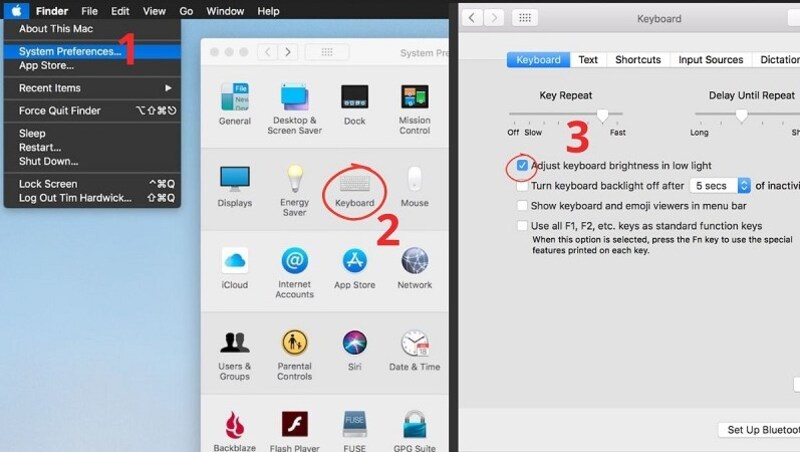
Trên macOS
- Vào System Settings
- Chọn Keyboard
- Bật “Adjust keyboard brightness”
Cách bật đèn bàn phím laptop khi không hoạt động
Đôi khi bạn đã thử nhưng đèn vẫn không sáng. Lúc này, hãy kiểm tra:
Kiểm tra driver
Driver bàn phím hoặc phần mềm hãng có thể bị lỗi.
Giải pháp:
- Cập nhật driver
- Cài lại phần mềm hỗ trợ
Kiểm tra BIOS
Trong một số trường hợp, laptop yêu cầu người dùng kích hoạt đèn bàn phím trực tiếp trong BIOS thay vì sử dụng phím tắt thông thường. Bạn có thể truy cập BIOS khi khởi động máy và tìm đến mục liên quan đến bàn phím hoặc đèn nền để kiểm tra và bật tính năng này.
Việc thiết lập đúng trong BIOS sẽ giúp đảm bảo đèn bàn phím hoạt động ổn định và đúng chức năng.
Kiểm tra phần cứng
Nếu đã thử các cách nhưng đèn bàn phím vẫn không hoạt động, rất có thể nguyên nhân đến từ phần cứng. Đèn nền có thể đã bị hỏng sau thời gian sử dụng, hoặc bàn phím gặp lỗi khiến hệ thống đèn không thể kích hoạt.
Trong trường hợp này, bạn nên mang máy đến trung tâm sửa chữa chính hãng để được kiểm tra và khắc phục kịp thời.
Đèn bàn phím mang lại lợi ích gì?
Hiểu rõ cách bật đèn bàn phím laptop giúp bạn tận dụng nhiều lợi ích:
- Làm việc trong điều kiện thiếu sáng: Bạn có thể dễ dàng sử dụng laptop vào ban đêm.
- Tăng tính thẩm mỹ: Đèn bàn phím giúp laptop trông hiện đại và chuyên nghiệp hơn.
- Tăng hiệu suất làm việc: Việc nhìn rõ phím giúp giảm lỗi khi gõ.
Đèn bàn phím và những lưu ý khi dùng
Khi áp dụng cách bật đèn bàn phím laptop, bạn nên lưu ý:
- Không bật đèn bàn phím liên tục khi không cần thiết
- Điều chỉnh độ sáng phù hợp
- Tắt khi không sử dụng nhằm tiết kiệm pin
Laptop không có đèn bàn phím phải làm sao?
Nếu máy không hỗ trợ đèn bàn phím, bạn có thể:
- Dùng đèn LED USB
- Sử dụng bàn phím rời có đèn
- Làm việc ở nơi đủ ánh sáng
Các lỗi thường gặp khi bật đèn bàn phím
Một số lỗi phổ biến:
- Nhấn sai tổ hợp phím
- Đèn không sáng do hết pin
- Lỗi phần mềm
Tổng kết
Cách bật đèn bàn phím laptop không hề phức tạp nếu bạn nắm rõ thao tác phù hợp với từng dòng máy. Đây là một tính năng nhỏ nhưng mang lại nhiều tiện ích trong quá trình sử dụng.
Hy vọng qua bài viết này, bạn đã biết cách bật và sử dụng đèn bàn phím hiệu quả. Nếu chưa thử, hãy áp dụng ngay để nâng cao trải nghiệm làm việc của mình.
Đừng bỏ lỡ những kiến thức hữu ích mỗi ngày tại firstfridaymainline.com! Tại đây, bạn sẽ khám phá hàng loạt bài viết chất lượng về tin học văn phòng, thủ thuật máy tính cùng những tin bóng đá HOT được cập nhật liên tục. Nội dung dễ hiểu, thực tế và luôn mới mẻ, giúp bạn nâng cao kỹ năng và bắt kịp mọi xu hướng hấp dẫn.