Mất tài liệu Word sau nhiều giờ chỉnh sửa có thể khiến bạn hoang mang, đặc biệt khi chưa kịp nhấn Save. cách khôi phục file Word chưa lưu vì thế là kỹ năng khi Word bị treo, máy tính sập nguồn hoặc bạn vô tình đóng tài liệu. Tùy tình huống, Word có thể giữ bản AutoRecover, bản nháp chưa lưu hoặc tệp tạm.
Hướng dẫn dưới đây giúp bạn kiểm tra nơi theo thứ tự dễ thực hiện.
Khi nào nên thử cách khôi phục file Word chưa lưu?
-
Word bị treo, tự đóng, Windows khởi động lại hoặc máy mất điện khi bạn đang soạn. Trong trường hợp này, AutoRecover có thể đã lưu một phiên bản gần nhất để Word hiển thị khi mở lại.
-
Bạn đã lưu tài liệu trước đó nhưng tiếp tục sửa rồi vô tình đóng mà không lưu phần mới. Hãy vào File > Info > Manage Document để tìm phiên bản được Word lưu tạm trước khi thử các bước phức tạp hơn.
-
Tài liệu mới chưa từng được đặt tên hoặc lưu vào ổ đĩa. Recover Unsaved Documents là nơi nên kiểm tra đầu tiên vì Word có thể giữ bản nháp dạng .asd nếu AutoRecover đã kịp hoạt động.
-
File nằm trên ứng dụng OneDrive hoặc SharePoint. Với cách khôi phục file Word chưa lưu trên Microsoft 365, hãy kiểm tra AutoSave và Version History. AutoSave lưu liên tục với tệp đám mây, còn AutoRecover chủ yếu hỗ trợ phục hồi sau lỗi hoặc đóng ngoài dự kiến.
Trước khi áp dụng cách khôi phục file Word chưa lưu, bạn nên tham khảo tin tức mới nhất và hướng dẫn chính thức từ Microsoft để lựa chọn phương pháp phù hợp. Đồng thời, hạn chế tạo tệp mới trùng tên hoặc ghi đè lên phiên bản cũ. Khi tìm thấy nội dung cần khôi phục, hãy sử dụng Save As để lưu dưới tên khác, giúp bảo toàn tài liệu gốc.
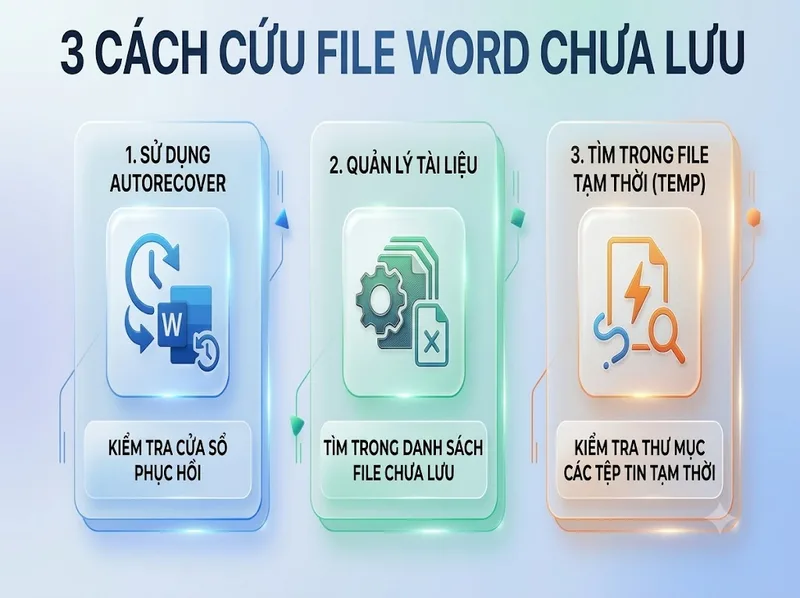
Ba cách khôi phục file Word chưa lưu nên thử theo thứ tự
Ba phương pháp dưới đây dành chủ yếu cho Word trên Windows. Giao diện giữa các phiên bản có thể khác, nhưng các mục chính tương tự. Nên thử từ tính năng Word đến thư mục phục hồi.
Cách 1: Sử dụng Recover Unsaved Documents
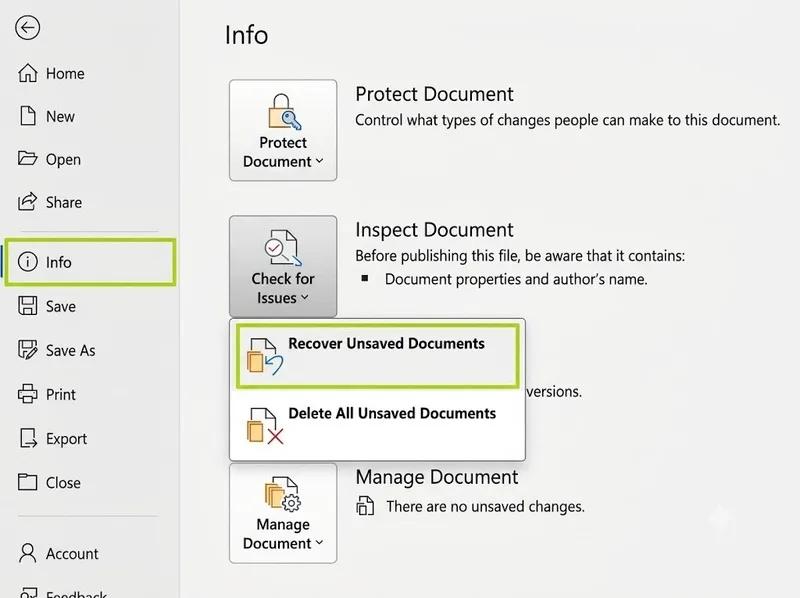
Đây là cách khôi phục file Word chưa lưu đơn giản khi tài liệu chưa từng được lưu hoặc bạn muốn tìm bản nháp còn lại. Microsoft hướng dẫn vào File > Info > Manage Document > Recover Unsaved Documents, chọn tệp cần tìm, nhấn Open rồi Save As để lưu thành tài liệu mới.
Khi cửa sổ hiện ra, ưu tiên tệp có ngày giờ gần lúc bạn làm việc. Nếu có nhiều bản, mở lần lượt để kiểm tra. Khi xác định đúng tài liệu, lưu ngay sang định dạng .docx ở vị trí dễ nhớ.
Nếu file đã từng được lưu nhưng bạn đóng mà không lưu phần chỉnh sửa mới, mở file đó rồi vào File > Info > Manage Document. Word có thể cung cấp phiên bản được đánh dấu là đóng mà chưa lưu. Bạn có thể kiểm tra trước khi chọn Restore hoặc lưu thành bản riêng.
Bấm Don’t Save không bảo đảm lúc nào cũng còn bản khôi phục. Khả năng thành công phụ thuộc cài đặt AutoRecover và việc Word đã kịp tạo phiên bản tạm hay chưa. Vì vậy, cách khôi phục file Word chưa lưu nên được thử càng sớm càng tốt.
Cách 2: Dùng Document Recovery khi máy bị tắt đột ngột
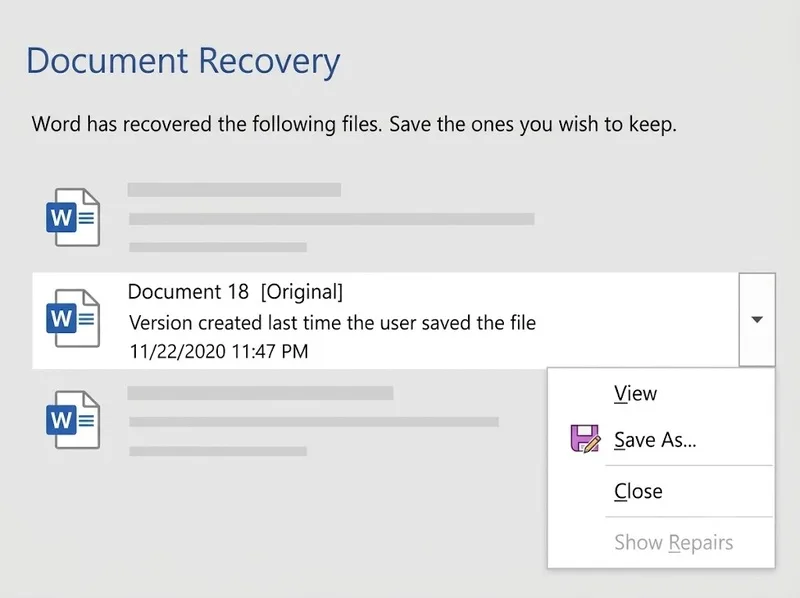
Nếu mất điện, hết pin, Windows khởi động lại hoặc Word crash, cách khôi phục file Word bị tắt đột ngột bắt đầu bằng việc mở Word lại. Microsoft cho biết Document Recovery có thể xuất hiện sau khi Word đóng ngoài dự kiến và liệt kê các phiên bản phục hồi.
Khi Document Recovery xuất hiện, xem tên tệp, thời gian và phiên bản. Nếu có nhiều bản, mở bản gần nhất trước vì thường chứa nhiều thay đổi hơn. Vẫn nên kiểm tra bản khác nếu phiên bản mới nhất thiếu nội dung quan trọng.
Ngay khi tìm được tài liệu, hãy Save As. Không nên tiếp tục chỉnh sửa lâu hoặc đóng Word trước khi lưu. Cách khôi phục file Word chưa lưu bằng Document Recovery phụ thuộc dữ liệu AutoRecover, nên phần chỉnh sửa sau lần lưu tự động cuối có thể không được phục hồi.
Cách 3: Tìm trực tiếp trong thư mục UnsavedFiles
Nếu hai cách trên không cho kết quả, hãy thử cách khôi phục file Word chưa lưu qua thư mục tạm của Office. Nhấn Windows + R, dán %localappdata%\Microsoft\Office\UnsavedFiles rồi Enter. Đây là vị trí thường chứa các tệp chưa lưu dạng .asd trên Windows.
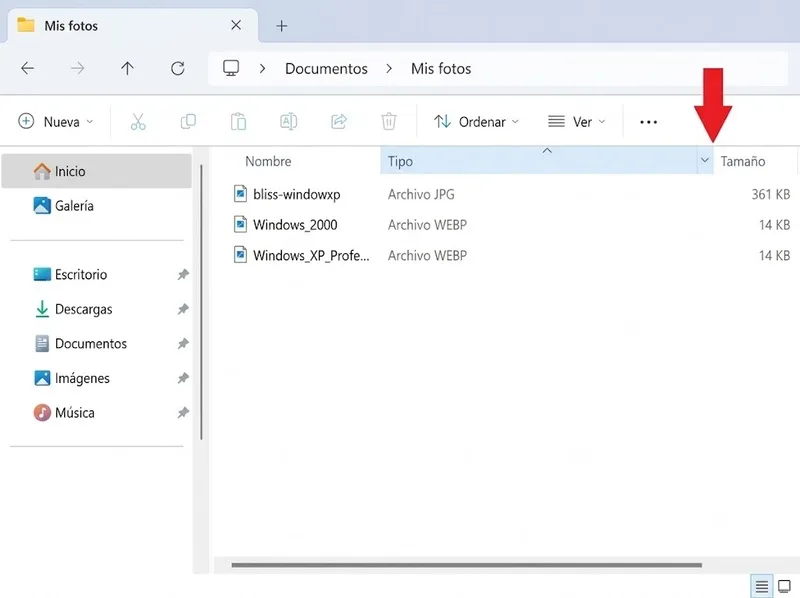
Trong thư mục, sắp xếp theo Date modified rồi tìm tệp có thời gian gần lúc bạn đang soạn. Thử mở bằng Word; nếu nội dung đúng, chọn File > Save As để lưu dạng .docx.
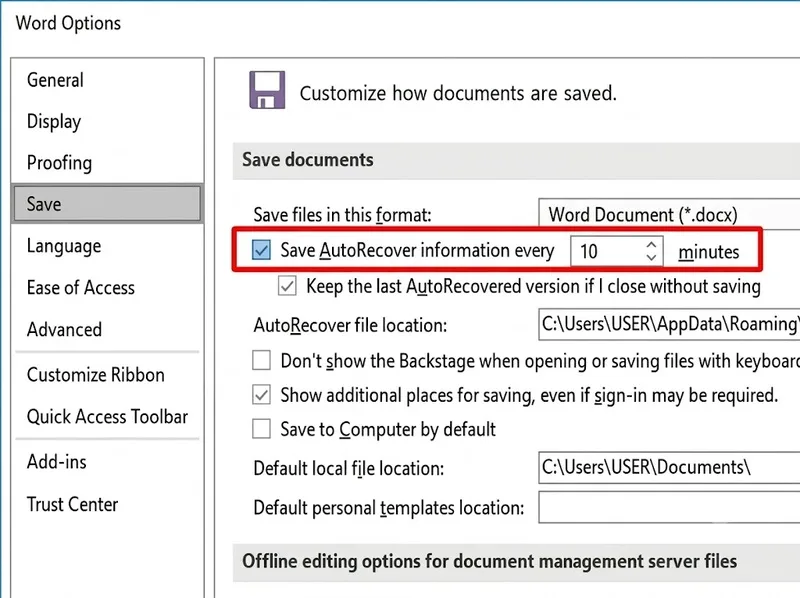
Bạn cũng có thể vào File > Options > Save để xem AutoRecover file location. Nếu thư mục mặc định trống, vị trí này cho biết Word đang lưu tệp phục hồi ở đâu trên máy. Microsoft cho phép người dùng thay đổi cả vị trí và chu kỳ AutoRecover.
Nếu vẫn chưa thấy, có thể tìm các tệp gần đây có đuôi .asd, .wbk hoặc .tmp. Khi thử cách lấy lại file Word bị mất, nên sao chép tệp nghi ngờ sang thư mục khác trước khi đổi tên hoặc thử thao tác sửa chữa.
Nếu cách khôi phục file Word chưa lưu chưa thành công thì làm gì?
Không thấy tài liệu trong Recover Unsaved Documents chưa có nghĩa mọi khả năng đều hết. Kiểm tra Recycle Bin nếu file từng được lưu rồi xóa, sau đó tìm theo tên, đuôi .docx, .doc, .asd hoặc thời gian sửa. Đôi khi tài liệu chỉ nằm nhầm trong Downloads, Documents hoặc Desktop.
Nếu tệp nằm trên OneDrive, đăng nhập đúng tài khoản rồi kiểm tra Recent, Recycle Bin và Version History. Với file đã đồng bộ, lịch sử phiên bản có thể giúp quay về bản trước. Microsoft cũng khuyến nghị người dùng Microsoft 365 lưu tài liệu trên OneDrive hoặc SharePoint và dùng AutoSave.
Nếu cách khôi phục file Word chưa lưu vẫn chưa cho kết quả, có thể bạn đang mở nhầm bản sao. Hãy tìm tệp có tên gần giống và kiểm tra Date modified. Bản đã chỉnh đôi khi nằm trong Downloads thay vì thư mục quen thuộc.
Khi đọc tin tức mới nhất về cách khôi phục file Word chưa lưu, tránh cài phần mềm không rõ nguồn gốc chỉ vì quảng cáo phục hồi 100%. Không phương pháp nào bảo đảm lấy lại nội dung nếu Word chưa từng ghi dữ liệu xuống ổ đĩa. Các bài tin tức đáng tin cậy cần nêu rõ giới hạn này.
Nếu file từng tồn tại rồi bị xóa, công cụ phục hồi dữ liệu có thể là hướng khác. Nhưng phần mềm không thể tạo lại nội dung Word chưa từng ghi xuống thiết bị. Nếu ổ lưu trữ có dấu hiệu lỗi, hạn chế ghi thêm dữ liệu trước khi xử lý.
Mẹo tránh phải dùng cách khôi phục file Word chưa lưu lần nữa
-
Vào File > Options > Save và kiểm tra Save AutoRecover information every. Microsoft cho phép thay đổi tần suất AutoRecover; nếu thường làm tài liệu quan trọng, bạn có thể đặt 1 phút để giảm lượng nội dung có nguy cơ mất.
-
Nếu dùng Microsoft 365, hãy lưu file lên OneDrive hoặc SharePoint và bật AutoSave khi khả dụng. AutoSave lưu thay đổi liên tục với tệp đám mây, còn Version History hỗ trợ quay lại phiên bản trước.
-
Tạo thói quen nhấn Ctrl + S sau mỗi đoạn quan trọng. Mẹo vặt này vẫn rất hiệu quả vì AutoRecover chỉ là cơ chế phục hồi sau sự cố, không phải bản sao lưu hoàn chỉnh.
-
Đặt tên và chọn vị trí lưu ngay khi bắt đầu soạn. Tài liệu đã có đường dẫn rõ ràng thường dễ tìm, đồng bộ, sao lưu và khôi phục hơn một file mới chưa từng lưu.
-
Với tài liệu dài, nên tạo bản sao định kỳ hoặc dùng Version History. Trước khi chỉnh sửa lớn, Save a Copy giúp giữ một phiên bản ổn định và giảm nguy cơ phải phụ thuộc hoàn toàn vào cách khôi phục file Word chưa lưu.
Tổng kết
Cách khôi phục file Word chưa lưu nên được thử từ Recover Unsaved Documents, Document Recovery đến thư mục UnsavedFiles, rồi mới mở rộng sang OneDrive, Version History hoặc tìm tệp tạm. Khả năng phục hồi phụ thuộc việc Word đã kịp tạo bản AutoRecover hay chưa.
Khi tham khảo absinthemarteau.com, bạn nên đối chiếu hướng dẫn Microsoft, đồng thời chủ động bật AutoSave, AutoRecover và lưu file thường xuyên để hạn chế mất dữ liệu về sau.