Đối với những cách đánh số thứ tự trong Excel sẽ hỗ trợ cho mọi người trong việc tra cứu số liệu, tra cứu hàng nhằm thực hiện công việc được diễn ra nhanh chóng và hiệu quả. Nhưng làm thế nào để đánh số thứ tự trong Excel được dễ dàng. Thông tin bài viết dưới đây các chuyên gia hàng đầu bật mí những cách đánh số thứ tự trong Excel dành cho người mới mà ai cũng có thể thực hiện được.
Lợi ích của cách đánh số thứ tự trong Excel
Cách đánh số thứ tự trong Excel sẽ mang đến rất nhiều những lợi ích nhằm giúp cho việc quản lý dữ liệu, trình bày báo cáo cũng như bảng biểu được chuyên nghiệp và dễ dàng hơn. Cụ thể như sau:
- Tổ chức dữ liệu chuyên nghiệp, gọn gàng: từng hàng và cột sẽ được sắp xếp rõ ràng, tránh tình trạng bị rối mắt khi bảng có quá nhiều dữ liệu. Bảo đảm file luôn được chỉn chu và dễ dàng theo dõi.
- Hỗ trợ phân tích: nếu như cần lọc, sắp xếp hoặc xử lý dữ liệu, số thứ tự trở thành mốc tham chiếu chính xác.
- Dễ dàng tra cứu: đối với người dùng nhanh chóng xác định vị trí của từng dòng dữ liệu mà không cần phải tìm kiếm thủ công, giúp cho việc truy xuất thông tin được trở nên dễ dàng hơn.
- Tiết kiệm thời gian: đánh số thứ tự tự động trong Excel cũng giúp giảm thiểu được những thao tác lặp lại và nâng cao hiệu suất trong công việc.
Chia sẻ TOP những cách đánh số thứ tự trong Excel chuẩn nhất
Tin tức tổng hợp 24h cũng đã thu thập thông tin từ nhiều nguồn uy tín và chia sẻ cho mọi người được biết rõ về những cách đánh số thứ tự trong Excel chuẩn nhất như sau:
Cách đánh số thứ tự trong Excel bằng phương pháp thủ công
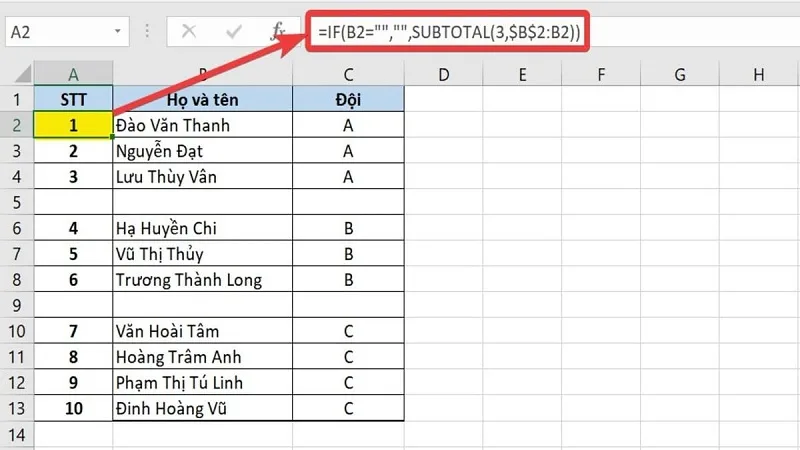
Là cách đơn giản nhất mà bất cứ người nào cũng có thể thực hiện được. Phương pháp này thường được áp dụng khi chỉ cần đánh số thứ tự cho một tập dữ liệu nhỏ. Theo đó, từng bước thực hiện như sau:
- Nhập số đầu tiên vào ô đầu tiên của cột số thứ tự (lấy ví dụ: nhập số 1 vào ô A2).
- Nhập số thứ hai vào ô kế tiếp (ví dụ nhập số 2 vào ô A3).
- Lựa chọn hai ô vừa nhập số (A2 và A3).
- Đặt con trỏ chuột vào phía góc dưới bên phải của vùng lựa chọn cho đến khi con trỏ biến thành dấu cộng nhỏ (còn gọi là “fill handle”).
- Kéo thả chuột xuống cho đến khi đã đạt được số lượng cần thiết, khi đó Excel sẽ tự động điền các số tiếp theo theo thứ tự.
Sử dụng chức năng tự động điền (AutoFill)
Trong Excel có một tính năng hữu ích được gọi là AutoFill, sẽ cho phép mọi người điền dữ liệu theo chuỗi một cách tự động mà không cần phải nhập bằng tay từng giá trị một.
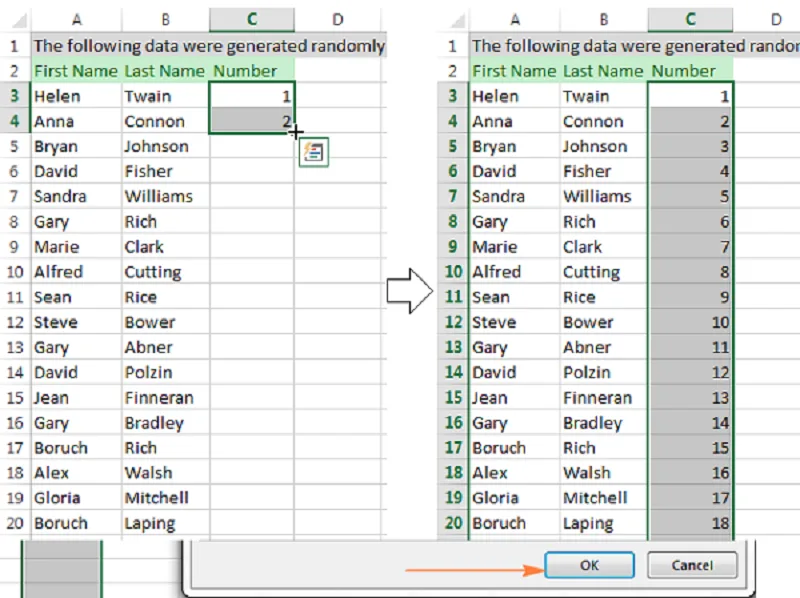
Các bước thực hiện như sau:
- Nhập số 1 vào ô đầu tiên của cột số thứ tự (lấy ví dụ ô A2).
- Lựa chọn ô A2, tiếp đến đặt con trỏ vào phía góc dưới bên phải của ô (fill handle) cho đến khi con trỏ biến thành dấu cộng nhỏ.
- Kéo thả chuột đến ô cuối cùng của vùng dữ liệu bạn muốn đánh số.
- Tiếp đến kéo thả, khi đó Excel sẽ tự động điền toàn bộ các ô đã lựa chọn bằng giá trị 1. Để chuyển thành từng số thứ tự liên tiếp, mọi người cần nhấn vào biểu tượng AutoFill và chọn Fill Series (điền theo chuỗi).
Tại chuyên mục Tin học văn phòng chia sẻ, hai cách đánh số thứ tự trong Excel được chia sẻ ở trên tuy đơn giản, dễ dàng thực hiện nhưng không quá hiệu quả nếu như bạn cần phải làm việc với các tập dữ liệu lớn. Nếu vậy các bạn hãy cân nhắc sử dụng đến những phương pháp ở dưới nhé!
Cách đánh số thứ tự trong Excel bằng công thức ROW
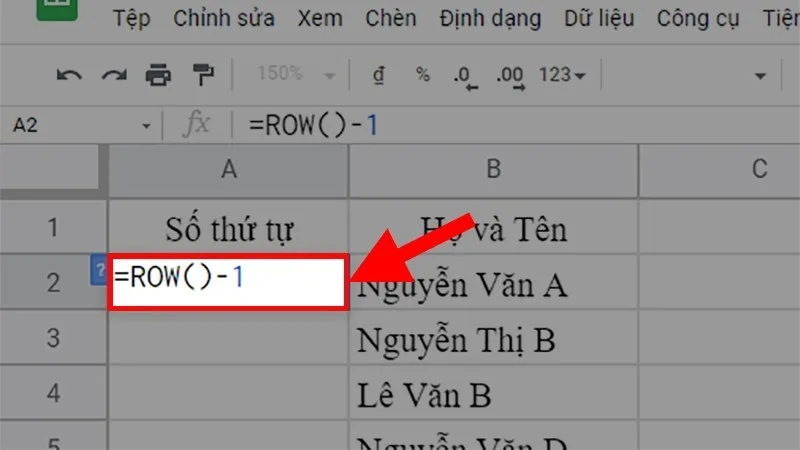
Nếu như mọi người cần hàm đánh số thứ tự trong Excel thì có thể thực hiện những bước cụ thể sau:
- Ở trong ô đầu tiên (lấy ví dụ ô A2), bạn nhập công thức: =ROW() – 1.
- ROW() chính là hàm trả về số hàng của ô hiện tại. Ví dụ minh họa, nếu ô đang ở hàng thứ 2, ROW() sẽ trả về 2.
- Bởi nếu như muốn đánh số thứ tự bắt đầu từ 1, bạn cần trừ 1 để khớp với số hàng đầu tiên.
- Khi bạn đã nhập công thức vào ô A2, hãy sao chép công thức xuống dưới từng ô còn lại trong cột, Excel khi đó sẽ tự động đánh số thứ tự cho bạn.
Một số các lưu ý khi dùng công thức ROW:
- Đối với hàm ROW() trả về số hàng tuyệt đối, do đó nếu như bạn xóa hoặc thêm những hàng mới ở phía trên, số thứ tự khi đó sẽ thay đổi. Còn nếu giữ nguyên số thứ tự bất kẻ có thay đổi gì, hãy sao chép và dán giá trị (Paste Values) thay vì sẽ dán công thức.
Cách đánh số thứ tự trong Excel bằng hàm SEQUENCE
Excel phiên bản 365 hoặc Excel 2021 sẽ cung cấp một hàm số thứ tự trong Excel vô rất hữu ích có tên là SEQUENCE, nhằm tạo ra được chuỗi số thứ tự nhanh chóng.
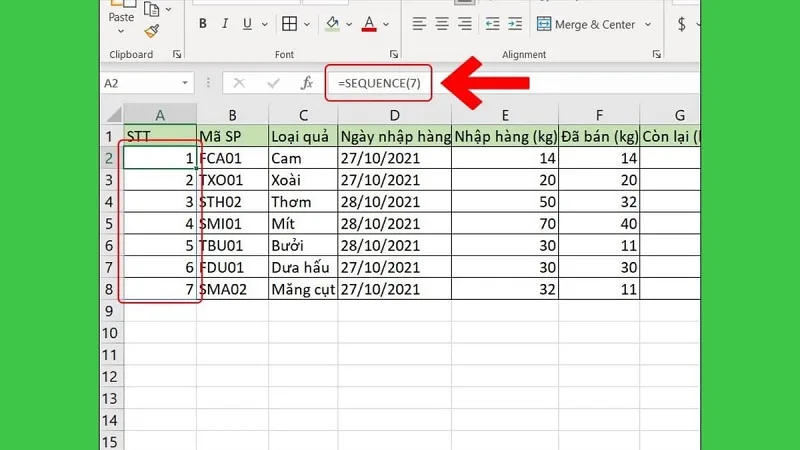
Những bước thực hiện cụ thể như sau:
- Lựa chọn ô bắt đầu của cột số thứ tự (lấy ví dụ ô A2).
- Nhập công thức: =SEQUENCE(Số_hàng).như bạn muốn đánh số từ ô A2 đến ô A101, bạn nhập: =SEQUENCE(100)
- Khi đó, Excel sẽ tự động điền số thứ tự từ 1 đến 100 vào các ô tương ứng.
Ưu điểm của hàm SEQUENCE được chia sẻ như sau:
- SEQUENCE được biết đến là hàm đánh số thứ tự trong Excel vô cùng linh hoạt, mọi người có thể điều chỉnh không chỉ về chỉ số hàng mà còn số cột, giá trị bắt đầu và cả độ dài của chuỗi.
- Lấy ví dụ minh họa: trường hợp bạn muốn đánh số bắt đầu từ 5 và tăng dần thêm 2 đơn vị mỗi lần, bạn có thể sử dụng áp dụng công thức: =SEQUENCE(100, 1, 5, 2).
Cách đánh số thứ tự trong Excel Với dữ liệu có điều kiện
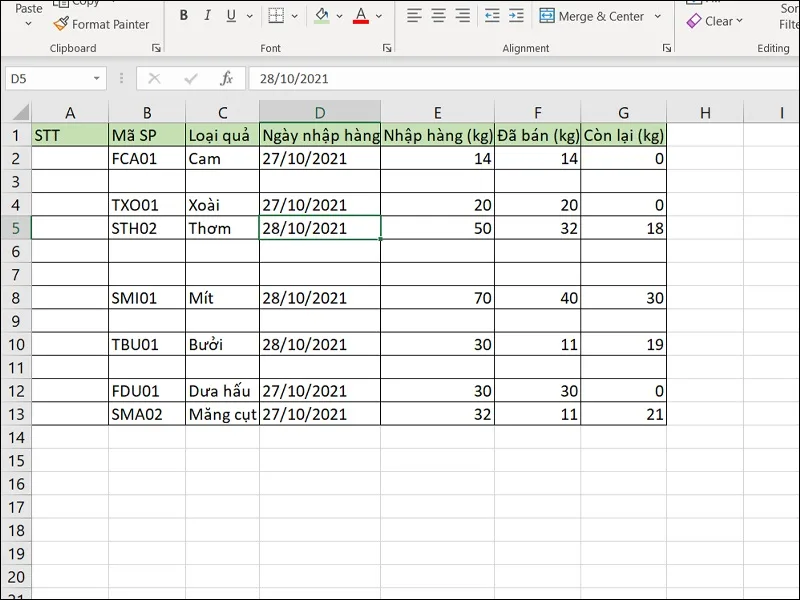
nếu như bạn chỉ muốn đánh số thứ tự cho những dòng có dữ liệu (không đánh số các dòng trống), khi đó có thể sử dụng công thức kết hợp IF và COUNTA.
Những bước thực hiện cụ thể như sau:
- Giả sử mọi người có danh sách dữ liệu bắt đầu từ ô B2, bạn có thể dùng công thức dưới đây nhằm đánh số thứ tự chỉ cho những ô có dữ liệu: =IF(B2<>””,COUNTA(B2:B2),””)
- Công thức này sẽ đếm số ô không trống trong cột B và đánh số thứ tự tương ứng cho mỗi ô chứa dữ liệu.
- Sao chép công thức này xuống dưới từng ô còn lại trong cột số thứ tự.
- Công thức này sẽ bỏ qua từng ô trống, chỉ đánh số cho các ô có dữ liệu, giúp cho mọi người dễ dàng quản lý từng danh sách dữ liệu không đồng đều.
Đánh số thứ tự tự động cập nhật với thay đổi dữ liệu
- Còn nếu bạn muốn số thứ tự tự động cập nhật mỗi khi thêm, xóa dữ liệu, có thể áp dụng công thức SUBTOTAL kết hợp với IF.
- Giả sử dữ liệu các bạn bắt đầu từ ô B2. Khi đó, có thể nhập công thức như sau vào ô A2 để đánh số thứ tự tự động: =IF(B2<>””,SUBTOTAL(3, B2:B2), “”)
- Sao chép công thức xuống những ô còn lại trong cột A.
- Hàm SUBTOTAL(3, range) sẽ đếm từng ô không trống trong vùng range, giúp cho mọi người tạo ra số thứ tự tự động cập nhật khi dữ liệu thay đổi.
Cách đánh số thứ tự trong Excel trong Pivot Table
Nếu như mọi người cần đánh số thứ tự Pivot Table, quá trình sẽ khác một chút bởi Pivot Table không hỗ trợ việc thêm cột từ bên ngoài vào bảng tổng hợp. Nhằm đánh số thứ tự trong Pivot Table, mọi người cần thực hiện một trong hai phương pháp cụ thể như sau:
- Thêm một cột sốài bảng Pivot nhằm tạo số thứ tự cho dữ liệu đã tổng hợp.
Nguồn: Sưu tầm