Hiện nay, laptop đã trở thành công cụ không thể thiếu trong công việc, học tập và giải trí. Tuy nhiên, không phải lúc nào bạn cũng có thể sử dụng chuột hoặc touchpad để thao tác, đặc biệt trong những trường hợp thiết bị bị đơ hoặc chuột gặp lỗi. Khi đó, việc nắm rõ cách tắt nguồn laptop bằng bàn phím sẽ giúp bạn xử lý tình huống một cách nhanh chóng và an toàn.
Trong bài viết này, bạn sẽ được hướng dẫn chi tiết từng cách thực hiện trên cả Windows và Mac, cùng với các lưu ý quan trọng để đảm bảo thao tác luôn an toàn.
Lợi ích khi tắt laptop bằng bàn phím
Hiểu rõ cách tắt nguồn laptop bằng bàn phím mang lại nhiều lợi ích thiết thực trong quá trình sử dụng thiết bị. Trước hết, đây là phương pháp cực kỳ nhanh chóng và tiện lợi, đặc biệt khi bạn không muốn mất thời gian di chuyển chuột hoặc khi chuột không hoạt động.
Bên cạnh đó, việc áp dụng đúng cách tắt nguồn laptop bằng bàn phím còn giúp giảm nguy cơ treo máy hoặc mất dữ liệu. Khi thao tác đúng chuẩn hệ điều hành, máy sẽ tắt theo quy trình an toàn, đóng các ứng dụng và lưu trạng thái hệ thống trước khi ngừng hoạt động.
Ngoài ra, phương pháp này còn rất hữu ích trong các tình huống khẩn cấp, chẳng hạn như khi màn hình bị lỗi, touchpad không phản hồi hoặc hệ thống gặp trục trặc. Nhờ đó, bạn luôn có phương án dự phòng để kiểm soát thiết bị một cách chủ động.
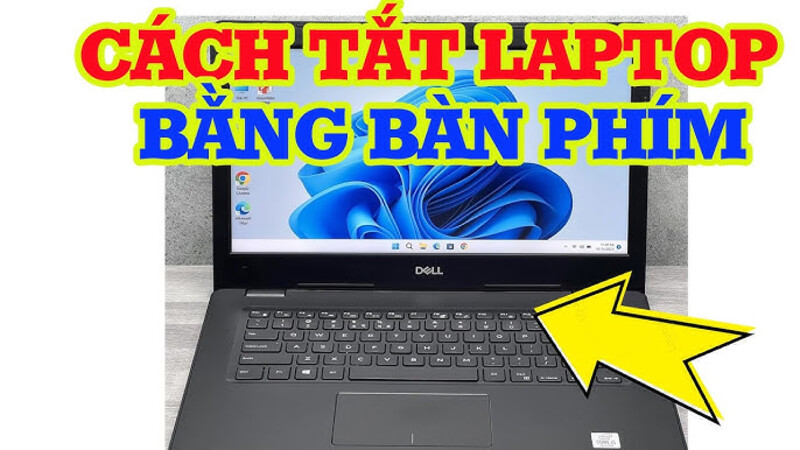
Cách tắt nguồn laptop bằng bàn phím trên hệ điều hành Windows
Đối với hệ điều hành Windows, có rất nhiều tổ hợp phím hỗ trợ cách tắt nguồn laptop bằng bàn phím mà bạn có thể áp dụng linh hoạt tùy tình huống.
Sử dụng phím Alt + F4
Đây là phương pháp phổ biến và dễ nhớ nhất trong cách tắt nguồn laptop bằng bàn phím. Đầu tiên, bạn cần đảm bảo đang ở màn hình Desktop bằng cách nhấn Windows + D. Sau đó, nhấn tổ hợp Alt + F4, một hộp thoại tắt máy sẽ xuất hiện. Bạn chỉ cần chọn “Shut down” và nhấn Enter để hoàn tất.
Ưu điểm của cách này là đơn giản, dễ thực hiện và hoạt động trên hầu hết các phiên bản Windows.
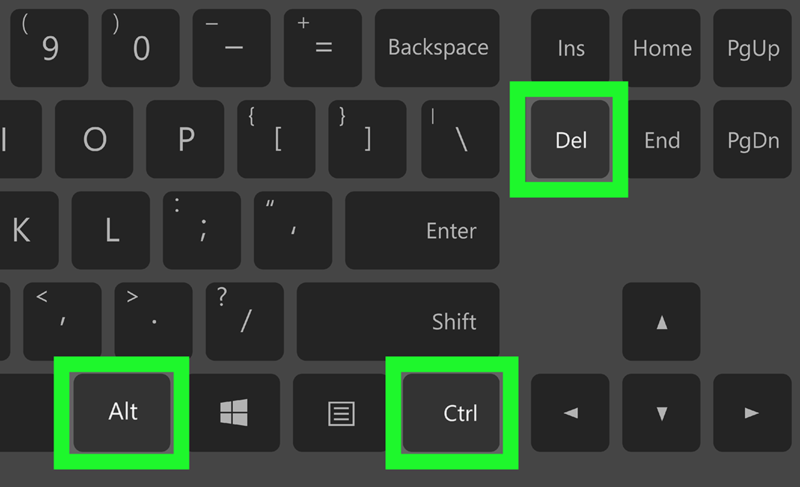
Sử dụng Ctrl + Alt + Delete
Một phương pháp khác trong cách tắt nguồn laptop bằng bàn phím là sử dụng tổ hợp Ctrl + Alt + Delete. Khi nhấn tổ hợp này, màn hình tùy chọn sẽ xuất hiện. Bạn dùng phím Tab để di chuyển đến biểu tượng nguồn ở góc dưới bên phải, sau đó chọn “Shut down” và nhấn Enter.
Cách này đặc biệt hữu ích khi máy tính bị treo hoặc ứng dụng không phản hồi.
Sử dụng phím Windows + X
Trong danh sách cách tắt nguồn laptop bằng bàn phím, tổ hợp Windows + X cũng rất tiện lợi. Sau khi nhấn Windows + X, một menu nhanh sẽ xuất hiện. Bạn chỉ cần nhấn phím U hai lần để tắt máy ngay lập tức.
Phương pháp này phù hợp với những người dùng thường xuyên sử dụng phím tắt và muốn thao tác nhanh gọn.
Cách tắt nguồn laptop bằng bàn phím trên Mac
Không chỉ Windows, người dùng Macbook cũng có thể áp dụng cách tắt nguồn laptop bằng bàn phím với các tổ hợp phím tiện lợi.
Sử dụng Control + Power
Một phương pháp an toàn hơn trong cách tắt nguồn laptop bằng bàn phím là sử dụng Control + Power. Khi nhấn tổ hợp này, hệ thống sẽ hiển thị hộp thoại xác nhận tắt máy. Bạn có thể dùng phím mũi tên để chọn nút “Shut Down” và nhấn Enter.
Cách này giúp bạn có thêm thời gian kiểm tra và lưu dữ liệu trước khi tắt máy.
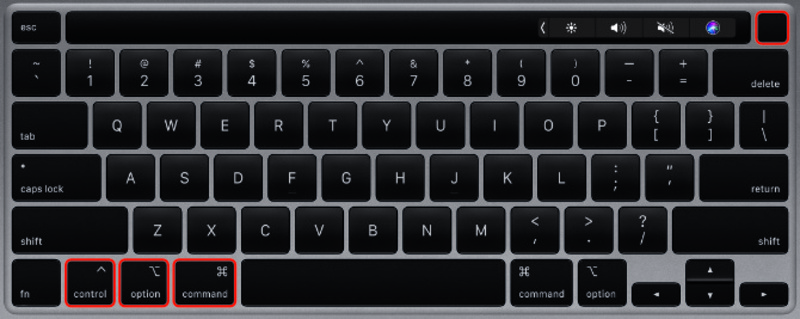
Sử dụng Ctrl + Option + Command + Power
Đây là cách nhanh nhất để thực hiện cách tắt nguồn laptop bằng bàn phím trên Mac. Khi nhấn đồng thời các phím này, máy sẽ tắt ngay lập tức. Tuy nhiên, bạn cần đảm bảo đã lưu toàn bộ công việc trước khi thực hiện để tránh mất dữ liệu.
Tắt laptop bằng bàn phím và những lưu ý cụ thể
Khi áp dụng cách tắt nguồn laptop bằng bàn phím, bạn cần chú ý một số điểm quan trọng để đảm bảo an toàn cho thiết bị. Trước hết, hãy luôn lưu lại công việc đang làm để tránh mất dữ liệu quan trọng.
Ngoài ra, không nên sử dụng các tổ hợp phím tắt máy khi hệ thống đang cập nhật hoặc ổ cứng đang hoạt động mạnh, vì điều này có thể gây lỗi phần mềm. Việc nhấn giữ nút nguồn để tắt máy chỉ nên dùng trong trường hợp bất khả kháng, vì đây là cách có thể ảnh hưởng đến hệ điều hành.
Hiểu rõ những lưu ý này sẽ giúp bạn sử dụng cách tắt nguồn laptop bằng bàn phím một cách hiệu quả và an toàn hơn.
Mẹo nâng cao: Tạo phím tắt tùy chỉnh
Ngoài các tổ hợp phím có sẵn, bạn còn có thể tự tạo cách tắt nguồn laptop bằng bàn phím theo ý muốn trên Windows. Đầu tiên, bạn click chuột phải vào Desktop, chọn New rồi chọn Shortcut. Sau đó, nhập lệnh shutdown /s /t 0 và nhấn Next để tiếp tục.
Tiếp theo, đặt tên cho shortcut và hoàn tất quá trình tạo. Cuối cùng, bạn click chuột phải vào shortcut, chọn Properties và thiết lập Shortcut key theo ý muốn.
Với cách này, bạn có thể tối ưu cách tắt nguồn laptop bằng bàn phím chỉ với một tổ hợp phím duy nhất, giúp thao tác nhanh hơn rất nhiều.
Tóm lại
Việc hiểu rõ cách tắt nguồn laptop bằng bàn phím là kỹ năng quan trọng giúp người dùng chủ động hơn trong quá trình sử dụng thiết bị. Dù bạn đang dùng Windows hay Mac, các tổ hợp phím đều hỗ trợ thao tác nhanh, xử lý tình huống linh hoạt và hạn chế rủi ro khi chuột hoặc touchpad gặp sự cố.
Bên cạnh đó, bạn nên kết hợp cách này với những thói quen tốt như lưu dữ liệu thường xuyên, cập nhật hệ điều hành và kiểm tra máy định kỳ. Những hành động nhỏ nhưng cần thiết này không chỉ giúp laptop hoạt động ổn định, mượt mà mà còn góp phần kéo dài tuổi thọ, đảm bảo hiệu suất lâu dài.
Khám phá thêm nhiều hướng dẫn công nghệ, mẹo sử dụng laptop và thủ thuật tiện ích tại absinthemarteau.com – nơi biến kỹ năng công nghệ thành trải nghiệm dễ dàng, thú vị và đầy cảm hứng cho mọi người dùng laptop.