Cách tạo Pivot Table là một trong những kỹ năng Excel hữu ích giúp bạn xử lý và phân tích dữ liệu nhanh chóng mà không cần sử dụng quá nhiều công thức phức tạp. Thay vì mất hàng giờ để thống kê từng dòng thông tin, bạn có thể tận dụng Pivot Table để tổng hợp doanh thu, phân loại sản phẩm, thống kê số lượng hoặc lập báo cáo chỉ với vài thao tác.
Vậy Pivot Table là gì, cách sử dụng Pivot Table như thế nào và làm sao để khai thác công cụ này hiệu quả? Hãy cùng tìm hiểu hướng dẫn chi tiết dưới đây.
Pivot Table là gì? Vì sao nên sử dụng Pivot Table trong Excel?
Pivot Table là một tính năng trong Microsoft Excel, cho phép người dùng sắp xếp, thống kê và phân tích một tập dữ liệu lớn theo nhiều tiêu chí khác nhau mà không cần viết công thức tính toán thủ công.

Hiểu một cách đơn giản, Pivot Table giống như một công cụ tổng hợp thông tin thông minh. Từ một bảng dữ liệu ban đầu, bạn có thể nhanh chóng tạo ra nhiều bảng báo cáo khác nhau, tùy theo mục đích sử dụng.
Chẳng hạn, từ bảng thống kê bán hàng, bạn có thể tổng hợp doanh thu theo tháng, thống kê số lượng sản phẩm đã bán, phân loại nhân viên theo phòng ban hoặc so sánh kết quả kinh doanh giữa các khu vực.
Những lợi ích nổi bật của Pivot Table
Theo tìm hiểu của absinthemarteau.com, Pivot Table được sử dụng phổ biến trong công việc văn phòng nhờ những ưu điểm sau:
-
Tổng hợp dữ liệu nhanh chóng: Tự động tính tổng, đếm số lượng, tính trung bình và nhiều phép thống kê khác.
-
Phân tích thông tin linh hoạt: Dễ dàng thay đổi cách sắp xếp dữ liệu theo sản phẩm, thời gian, nhân viên hoặc khu vực.
-
Lọc dữ liệu thuận tiện: Tìm kiếm và tập trung vào những nhóm thông tin cần thiết.
-
Trực quan hóa báo cáo: Có thể kết hợp Pivot Table với PivotChart để biểu diễn dữ liệu bằng biểu đồ.
-
Hạn chế thao tác thủ công: Giảm thời gian sử dụng các công thức phức tạp khi xử lý bảng tính lớn.
Nhờ những ưu điểm này, Pivot Table trở thành công cụ hữu ích đối với nhân viên kế toán, kinh doanh, nhân sự, quản lý và bất kỳ ai thường xuyên làm việc với bảng dữ liệu trên Excel.
Cần chuẩn bị gì trước khi tạo Pivot Table?
Để quá trình tạo Pivot Table diễn ra thuận lợi, bạn cần chuẩn bị một bảng dữ liệu có cấu trúc rõ ràng. Đây là bước quan trọng bởi chất lượng dữ liệu đầu vào ảnh hưởng trực tiếp đến kết quả tổng hợp.

Một bảng dữ liệu phù hợp nên đáp ứng những yêu cầu sau:
-
Có hàng tiêu đề rõ ràng: Mỗi cột cần có một tên riêng, không để trống tiêu đề.
-
Dữ liệu được sắp xếp theo cột: Mỗi cột thể hiện một nhóm thông tin như ngày tháng, sản phẩm, số lượng hoặc doanh thu.
-
Không có hàng và cột trống xen kẽ: Tránh làm gián đoạn vùng dữ liệu cần tổng hợp.
-
Không gộp ô trong vùng dữ liệu: Các ô nên được phân chia độc lập để Excel nhận diện chính xác.
-
Thống nhất định dạng dữ liệu: Một cột không nên trộn lẫn số, văn bản và ngày tháng không đúng định dạng.
-
Không chèn dòng tổng kết vào giữa bảng: Nên để dữ liệu chi tiết liên tục, không thêm các dòng tổng phụ hoặc tổng cuối bảng vào vùng nguồn.
Ví dụ, bạn có bảng thống kê bán hàng như sau:
|
Ngày bán |
Sản phẩm |
Khu vực |
Nhân viên |
Số lượng |
Doanh thu |
|
01/11/2026 |
Bàn làm việc |
Hà Nội |
An |
5 |
15.000.000 |
|
02/11/2026 |
Ghế văn phòng |
Đà Nẵng |
Bình |
8 |
12.000.000 |
|
03/11/2026 |
Bàn làm việc |
TP.HCM |
Chi |
3 |
9.000.000 |
|
04/11/2026 |
Ghế văn phòng |
Hà Nội |
An |
6 |
9.000.000 |
|
05/11/2026 |
Tủ hồ sơ |
Đà Nẵng |
Bình |
4 |
8.000.000 |
Từ bảng dữ liệu này, bạn có thể tổng hợp dữ liệu Excel theo sản phẩm, khu vực hoặc nhân viên mà không cần tính toán từng dòng.
Mẹo nhỏ: Bạn nên chuyển vùng dữ liệu thành Excel Table bằng cách chọn một ô bất kỳ trong bảng, nhấn Ctrl + T và xác nhận vùng dữ liệu. Cách này giúp vùng nguồn tự mở rộng khi bổ sung dòng mới, thuận tiện hơn khi cập nhật Pivot Table.
Hướng dẫn cách tạo Pivot Table trong Excel chi tiết
Nếu đã có bảng dữ liệu hoàn chỉnh, bạn có thể bắt đầu tạo Pivot Table chỉ với một vài thao tác. Dưới đây là hướng dẫn thực hiện trên Excel dành cho Windows.
Bước 1: Chọn vùng dữ liệu cần tổng hợp

Đầu tiên, bạn mở file Excel chứa bảng dữ liệu cần phân tích.
Tiếp theo, nhấp vào một ô bất kỳ bên trong bảng dữ liệu hoặc bôi đen toàn bộ vùng dữ liệu muốn sử dụng.
Nếu bảng đã được định dạng thành Excel Table, bạn chỉ cần chọn một ô bất kỳ trong bảng.
Bước 2: Chọn chức năng Insert PivotTable
Trên thanh công cụ Excel, bạn thực hiện lần lượt:
1. Chọn tab Insert (Chèn).
2. Nhấn vào PivotTable.
3. Excel sẽ hiển thị hộp thoại tạo bảng tổng hợp.
Tại đây, bạn cần kiểm tra vùng dữ liệu nguồn trong mục Table/Range để bảo đảm Excel đã nhận diện đúng bảng cần phân tích.
Bước 3: Chọn vị trí hiển thị Pivot Table
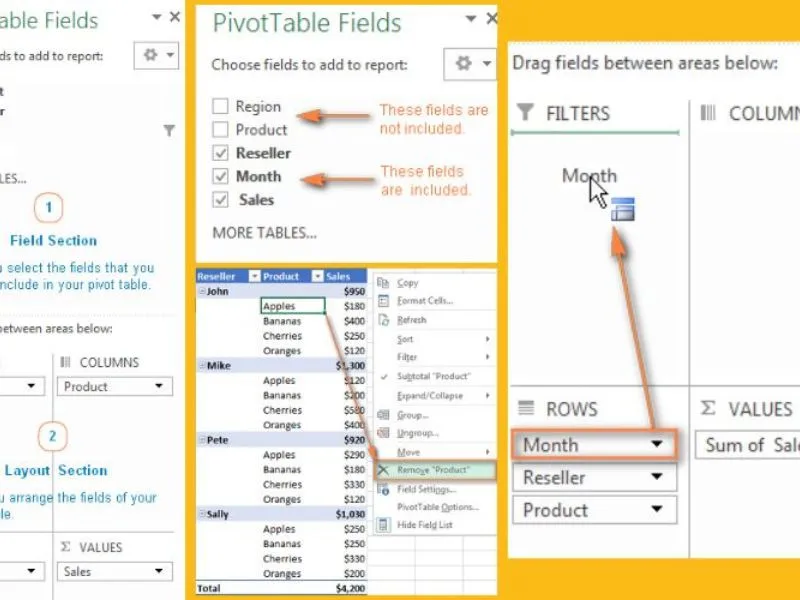
Sau khi xác nhận vùng dữ liệu, Excel sẽ yêu cầu bạn lựa chọn vị trí đặt Pivot Table.
Thông thường, có hai lựa chọn:
-
New Worksheet: Tạo Pivot Table trên một trang tính mới. Đây là lựa chọn phù hợp nếu bạn muốn giữ nguyên bảng dữ liệu gốc và có không gian riêng để phân tích.
-
Existing Worksheet: Tạo Pivot Table ngay trên trang tính hiện tại. Bạn cần chọn vị trí ô bắt đầu hiển thị bảng tổng hợp.
Đối với người mới bắt đầu, New Worksheet thường là lựa chọn thuận tiện và dễ quản lý hơn.
Sau khi hoàn tất, nhấn OK để Excel tạo Pivot Table.
Bước 4: Sắp xếp các trường dữ liệu trong PivotTable Fields
Đây là bước quan trọng nhất trong quá trình tạo bảng tổng hợp. Sau khi bảng được khởi tạo, Excel sẽ hiển thị bảng điều khiển PivotTable Fields ở bên phải màn hình.
Tại đây, bạn sẽ thấy danh sách các trường dữ liệu tương ứng với tên cột trong bảng gốc và bốn khu vực sắp xếp:
-
Filters: Lọc toàn bộ bảng tổng hợp theo một tiêu chí nhất định.
-
Columns: Hiển thị dữ liệu theo các cột để so sánh.
-
Rows: Hiển thị các nhóm dữ liệu theo hàng.
-
Values: Chứa các trường cần tính toán như tổng doanh thu, số lượng hoặc giá trị trung bình.
Bạn có thể tích chọn tên trường hoặc kéo thả từng trường vào khu vực mong muốn.
Ví dụ, nếu muốn thống kê tổng doanh thu theo từng sản phẩm, hãy sắp xếp như sau:
|
Khu vực |
Trường dữ liệu |
|
Rows |
Sản phẩm |
|
Values |
Doanh thu |
|
Columns |
Để trống |
|
Filters |
Khu vực (nếu cần lọc) |
Excel sẽ tự động tổng hợp doanh thu của từng sản phẩm thành một bảng mới.
Bước 5: Hoàn thiện bảng tổng hợp
Sau khi sắp xếp các trường dữ liệu, bạn có thể kiểm tra kết quả và điều chỉnh cách hiển thị theo nhu cầu.
Một số thao tác thường dùng gồm:
-
Thay đổi vị trí các trường để có cách phân tích khác.
-
Sắp xếp dữ liệu theo thứ tự tăng dần hoặc giảm dần.
-
Lọc các nhóm thông tin không cần thiết.
-
Định dạng số tiền, ngày tháng và tỷ lệ phần trăm.
-
Thay đổi kiểu hiển thị bảng để báo cáo dễ quan sát hơn.
Chỉ với những thao tác đơn giản này, bạn đã hoàn thành các bước cơ bản trong cách tạo Pivot Table mà không cần viết công thức Excel phức tạp.
Cách sử dụng Pivot Table để tổng hợp và phân tích dữ liệu
Sau khi nắm được cách tạo Pivot Table, bạn có thể khai thác thêm nhiều tính năng để phục vụ công việc thống kê và báo cáo. Đây cũng là phần quan trọng giúp bạn hiểu rõ cách sử dụng Pivot Table trong những tình huống thực tế.
Cách tính tổng dữ liệu bằng Pivot Table
Đây là thao tác phổ biến khi sử dụng Pivot Table, đặc biệt trong việc thống kê doanh thu, chi phí hoặc số lượng sản phẩm.
Cách thực hiện:
1. Kéo trường dữ liệu cần phân loại vào khu vực Rows.
2. Kéo trường số liệu cần tính toán vào Values.
3. Kiểm tra kết quả tổng hợp được hiển thị.
Ví dụ, khi đưa trường Sản phẩm vào Rows và Doanh thu vào Values, Excel sẽ tự động tính tổng doanh thu của từng sản phẩm.
Cách thay đổi phép tính trong Pivot Table
Không chỉ tính tổng, Pivot Table còn hỗ trợ nhiều phép tính khác nhau như đếm số lượng, tính trung bình, tìm giá trị lớn nhất hoặc nhỏ nhất.
Để thay đổi phép tính, bạn thực hiện:
1. Nhấp chuột phải vào một giá trị trong vùng Values.
2. Chọn Summarize Values By hoặc mở Value Field Settings.
3. Lựa chọn phép tính phù hợp:
o Sum: Tính tổng.
o Count: Đếm số lượng ô có dữ liệu.
o Average: Tính giá trị trung bình.
o Max: Tìm giá trị lớn nhất.
o Min: Tìm giá trị nhỏ nhất.
4. Nhấn OK để áp dụng.
Lưu ý: Nếu Excel hiển thị Count thay vì Sum, bạn nên kiểm tra lại định dạng dữ liệu nguồn. Có thể một số giá trị trong cột số liệu đang được lưu dưới dạng văn bản.
Cách lọc dữ liệu trong Pivot Table
Khi bảng dữ liệu có nhiều nhóm thông tin, việc lọc giúp bạn tập trung vào nội dung cần phân tích.
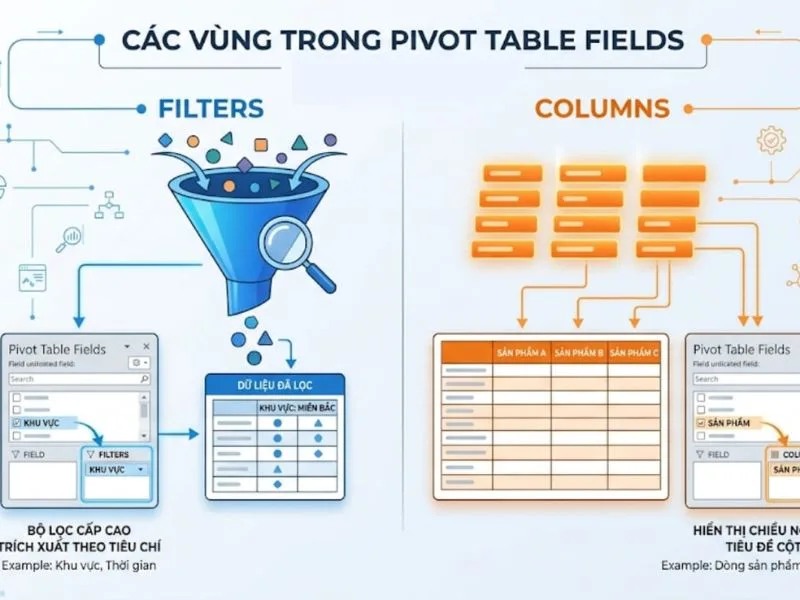
Bạn có thể kéo một trường dữ liệu vào khu vực Filters. Chẳng hạn, khi đưa Khu vực vào Filters, bạn có thể chọn Hà Nội, Đà Nẵng hoặc TP.HCM để xem kết quả riêng của từng địa điểm.
Ngoài ra, bạn cũng có thể sử dụng bộ lọc trực tiếp tại các trường Rows và Columns để sắp xếp, ẩn hoặc hiển thị những nhóm dữ liệu mong muốn.
Cách nhóm dữ liệu theo tháng, quý hoặc năm
Pivot Table cho phép nhóm dữ liệu ngày tháng để việc thống kê theo thời gian trở nên thuận tiện hơn.
Cách thực hiện:
1. Kéo trường Ngày bán vào khu vực Rows.
2. Nhấp chuột phải vào một giá trị ngày tháng trong Pivot Table.
3. Chọn Group.
4. Tích chọn Months, Quarters hoặc Years tùy theo nhu cầu.
5. Nhấn OK để hoàn tất.
Từ đó, bạn có thể theo dõi doanh thu theo từng tháng, quý hoặc năm mà không cần tự tạo thêm cột phân loại thời gian.
Cách tạo biểu đồ từ Pivot Table

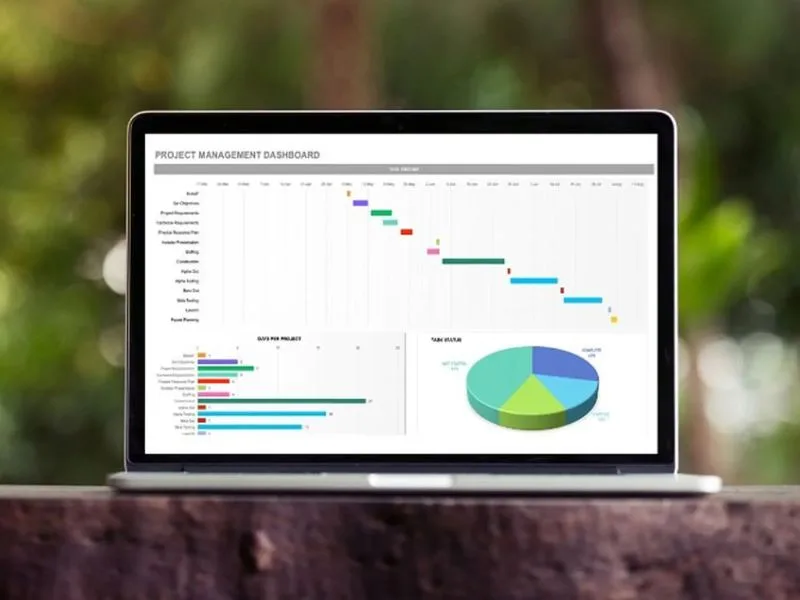
Để báo cáo dữ liệu trực quan hơn, bạn có thể kết hợp Pivot Table với PivotChart.
Các bước thực hiện:
1. Nhấp vào một ô bất kỳ trong Pivot Table.
2. Chọn tab Insert hoặc PivotTable Analyze tùy phiên bản Excel.
3. Chọn PivotChart.
4. Lựa chọn dạng biểu đồ phù hợp như biểu đồ cột, đường hoặc tròn.
5. Nhấn OK để tạo biểu đồ.
Biểu đồ sẽ liên kết với Pivot Table, giúp bạn dễ dàng theo dõi sự thay đổi của dữ liệu khi điều chỉnh cách lọc hoặc sắp xếp bảng tổng hợp.
Lời kết
Nắm vững cách tạo Pivot Table không chỉ giúp bạn tiết kiệm thời gian mà còn mở ra nhiều cách tiếp cận linh hoạt hơn khi làm việc với dữ liệu. Từ việc thống kê doanh thu, phân loại sản phẩm đến phân tích kết quả kinh doanh, Pivot Table mang đến giải pháp tổng hợp dữ liệu Excel nhanh chóng, trực quan và hiệu quả.
Đừng quên theo dõi chuyên mục Tin học văn phòng để khám phá thêm nhiều thủ thuật Excel, Word và các kỹ năng công nghệ hữu ích, giúp công việc trở nên nhẹ nhàng và hiệu quả hơn.