Cách lọc dữ liệu trong Excel là kỹ năng hữu ích giúp bạn nhanh chóng tìm kiếm, phân loại và quản lý thông tin trong những bảng tính có nhiều dữ liệu. Thay vì mất thời gian dò tìm từng dòng, bạn chỉ cần sử dụng một vài thao tác đơn giản để hiển thị chính xác những thông tin đáp ứng nhu cầu.
Trong bài viết này, hãy cùng khám phá cách bật bộ lọc, lọc dữ liệu theo điều kiện và xử lý dữ liệu trùng lặp trong Excel một cách dễ dàng, nhanh chóng và hiệu quả.
Lọc dữ liệu trong Excel là gì?
Theo nguồn Tin tức tổng hợp, lọc dữ liệu trong Excel (Filter) là tính năng cho phép người dùng hiển thị những dòng thông tin đáp ứng một hoặc nhiều điều kiện nhất định, đồng thời tạm thời ẩn đi các dòng không phù hợp.

Ví dụ, bạn có một bảng thống kê doanh thu gồm hàng trăm sản phẩm thuộc nhiều nhóm hàng khác nhau. Thay vì phải dò tìm từng dòng, bạn chỉ cần sử dụng bộ lọc để hiển thị doanh thu của một nhóm sản phẩm cụ thể.
Tính năng Filter mang đến nhiều lợi ích thiết thực như:
-
Tìm kiếm thông tin nhanh chóng: Dễ dàng xác định những dòng dữ liệu đáp ứng nhu cầu.
-
Tiết kiệm thời gian: Không cần kiểm tra thủ công từng ô trong bảng tính.
-
Quản lý dữ liệu khoa học: Hỗ trợ phân loại thông tin theo văn bản, số liệu hoặc thời gian.
-
Hạn chế sai sót: Giúp quá trình tổng hợp và đối chiếu dữ liệu trở nên thuận tiện hơn.
Đặc biệt, khi nắm vững cách lọc dữ liệu trong Excel, bạn có thể xử lý những bảng tính phức tạp một cách chủ động và chuyên nghiệp hơn.
Cách bật bộ lọc Excel đơn giản nhất
Trước khi thực hiện các thao tác lọc, bạn cần kích hoạt tính năng Filter trên thanh công cụ. Nếu chưa biết cách bật bộ lọc Excel, hãy thực hiện theo hướng dẫn dưới đây.
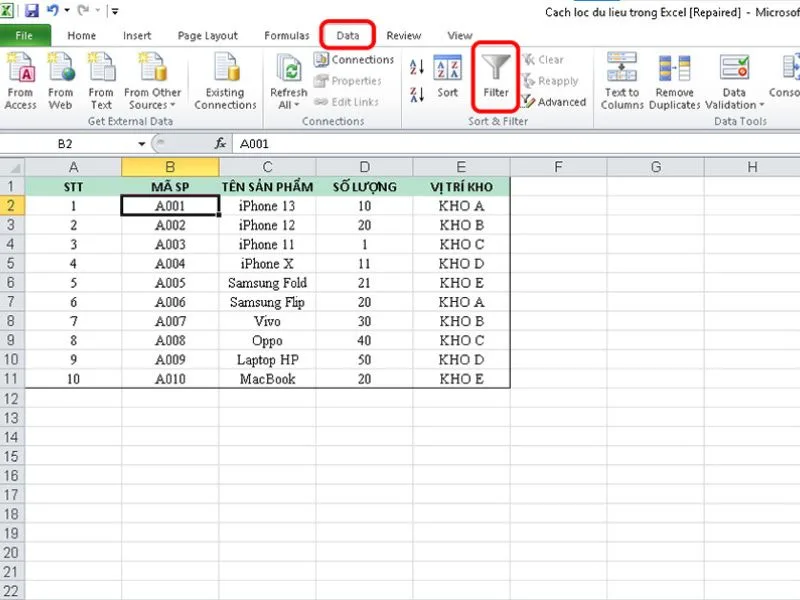
Bước 1: Mở bảng dữ liệu cần lọc
Khởi động Excel và mở bảng tính chứa dữ liệu mà bạn muốn xử lý. Hãy đảm bảo bảng có hàng tiêu đề rõ ràng, chẳng hạn như Họ tên, Phòng ban, Ngày sinh, Doanh thu hoặc Trạng thái.
Bước 2: Chọn vùng dữ liệu
Bạn có thể đặt con trỏ tại một ô bất kỳ trong bảng dữ liệu hoặc bôi đen toàn bộ vùng cần lọc. Nếu bảng được bố trí liền mạch, Excel thường có thể tự nhận diện phạm vi dữ liệu.
Bước 3: Kích hoạt bộ lọc
Trên thanh công cụ, chọn:
-
Mở thẻ Data.
-
Tìm nhóm công cụ Sort & Filter.
-
Nhấn chọn Filter.
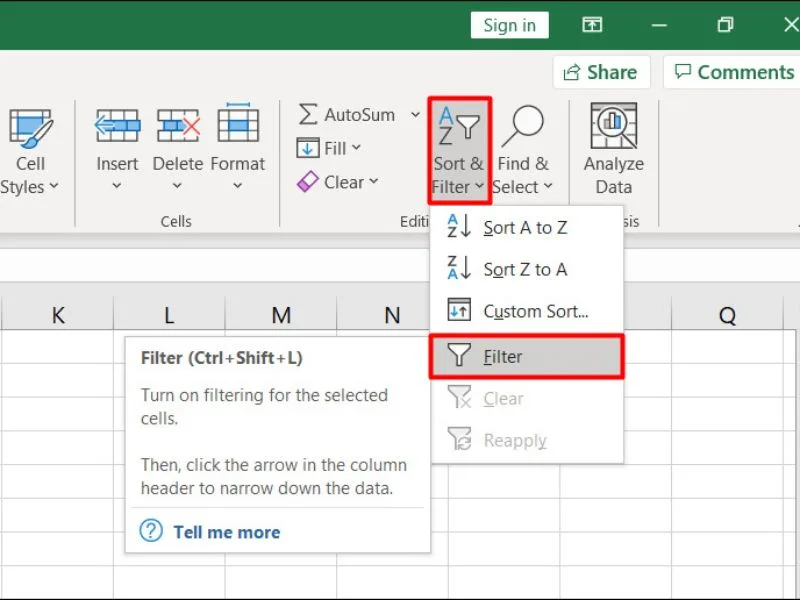
Ngoài ra, bạn có thể sử dụng tổ hợp phím tắt:
Ctrl + Shift + L
Bước 4: Kiểm tra kết quả
Sau khi kích hoạt, bạn sẽ thấy biểu tượng mũi tên xuất hiện bên cạnh các tiêu đề cột. Đây chính là dấu hiệu cho biết bộ lọc đã được bật thành công.
Như vậy, chỉ với vài thao tác, bạn đã hoàn thành cách bật bộ lọc Excel và có thể bắt đầu tìm kiếm thông tin theo nhu cầu.
Cách lọc dữ liệu trong Excel theo từng điều kiện
Sau khi bật Filter, bạn có thể lựa chọn nhiều tiêu chí khác nhau để tìm kiếm thông tin. Tùy thuộc vào đặc điểm dữ liệu, Excel cung cấp các tùy chọn lọc phù hợp với văn bản, số và ngày tháng.
Cách lọc dữ liệu theo văn bản
Đây là thao tác thường gặp khi bạn cần tìm kiếm tên nhân viên, phòng ban, địa chỉ hoặc trạng thái công việc.
Ví dụ: Bạn có bảng danh sách nhân viên và muốn tìm những người thuộc phòng Marketing.
Thực hiện như sau:
- Bước 1: Nhấn vào biểu tượng mũi tên tại cột Phòng ban.
- Bước 2: Bỏ chọn mục Select All để bỏ đánh dấu toàn bộ dữ liệu.
- Bước 3: Tích chọn Marketing trong danh sách hiển thị.
- Bước 4: Nhấn OK để hoàn tất.
Lúc này, Excel chỉ hiển thị những nhân viên thuộc phòng Marketing. Các dòng dữ liệu khác được tạm thời ẩn đi chứ không bị xóa khỏi bảng tính.
Cách lọc dữ liệu theo điều kiện số
Khi làm việc với bảng lương, doanh thu, điểm số hoặc số lượng sản phẩm, bạn có thể sử dụng bộ lọc số để tìm những giá trị đáp ứng yêu cầu.
Đây là cách lọc dữ liệu theo điều kiện rất hữu ích khi cần phân tích hoặc thống kê số liệu.
Ví dụ: Bạn muốn tìm những sản phẩm có doanh thu lớn hơn 10.000.000 đồng.
Các bước thực hiện:
Bước 1: Nhấn biểu tượng Filter tại cột Doanh thu.
Bước 2: Chọn Number Filters (Bộ lọc số).
Bước 3: Lựa chọn điều kiện phù hợp, chẳng hạn:
-
Equals: Bằng.
-
Does Not Equal: Không bằng.
-
Greater Than: Lớn hơn.
-
Greater Than Or Equal To: Lớn hơn hoặc bằng.
-
Less Than: Nhỏ hơn.
-
Between: Nằm trong khoảng.
Bước 4: Nhập giá trị 10.000.000 vào ô điều kiện và nhấn OK.
Excel sẽ tự động hiển thị những sản phẩm có doanh thu lớn hơn mức bạn đã thiết lập.
Cách lọc dữ liệu theo ngày tháng
Nếu bảng tính chứa thông tin ngày sinh, ngày xuất hóa đơn hoặc thời gian hoàn thành công việc, bạn có thể sử dụng Date Filters để lọc theo mốc thời gian.

Ví dụ, bạn muốn tìm những hóa đơn được lập trong tháng 11/2026.
Thực hiện theo các bước:
- Bước 1: Nhấn biểu tượng bộ lọc tại cột Ngày lập hóa đơn.
- Bước 2: Chọn Date Filters.
- Bước 3: Lựa chọn điều kiện phù hợp như Before, After, Between hoặc This Month.
- Bước 4: Thiết lập khoảng thời gian cần tìm kiếm và nhấn OK.
Lưu ý: Excel cần nhận diện dữ liệu trong cột là định dạng ngày tháng. Nếu ngày tháng đang được lưu dưới dạng văn bản, bạn nên chuyển đổi định dạng trước khi lọc để tránh kết quả không chính xác.
Cách lọc dữ liệu trùng trong Excel
Trong quá trình nhập liệu, việc một thông tin xuất hiện nhiều lần là điều khó tránh khỏi. Những dữ liệu trùng lặp có thể khiến bảng thống kê thiếu chính xác, đặc biệt khi bạn quản lý danh sách khách hàng, mã sản phẩm hoặc thông tin nhân viên.
Vì vậy, cách lọc dữ liệu trùng trong Excel là thao tác quan trọng giúp bạn nhận diện những giá trị xuất hiện nhiều lần.
Có hai phương pháp phổ biến bạn có thể áp dụng.
Sử dụng Conditional Formatting để đánh dấu dữ liệu trùng
Đây là cách đơn giản giúp bạn nhận diện các giá trị bị lặp mà không cần thay đổi nội dung bảng tính.
- Bước 1: Bôi đen vùng dữ liệu cần kiểm tra.
- Bước 2: Chọn thẻ Home trên thanh công cụ.
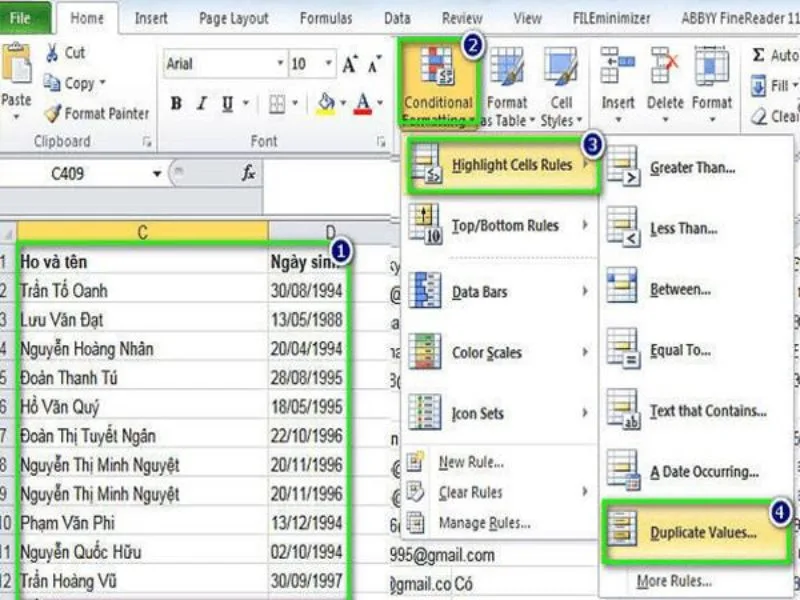
- Bước 3: Nhấn Conditional Formatting, sau đó chọn Highlight Cells Rules.
- Bước 4: Chọn Duplicate Values.
- Bước 5: Lựa chọn màu sắc hiển thị và nhấn OK.
Excel sẽ tự động đánh dấu những ô có giá trị trùng nhau bằng màu sắc đã chọn.
Nhờ đó, bạn có thể dễ dàng quan sát và kiểm tra những thông tin xuất hiện nhiều lần trong bảng tính.
Sử dụng Remove Duplicates để xóa dữ liệu trùng
Nếu muốn loại bỏ những dòng dữ liệu bị trùng lặp, bạn có thể sử dụng công cụ Remove Duplicates.
Các bước thực hiện:
- Bước 1: Chọn vùng dữ liệu cần xử lý.
- Bước 2: Mở thẻ Data trên thanh công cụ.
- Bước 3: Chọn Remove Duplicates trong nhóm Data Tools.
- Bước 4: Tích chọn những cột cần kiểm tra trùng lặp.
- Bước 5: Nhấn OK để Excel tiến hành xử lý.
Sau khi hoàn tất, Excel sẽ hiển thị thông báo về số lượng giá trị trùng đã loại bỏ và số lượng giá trị duy nhất còn lại.
Lưu ý: Remove Duplicates sẽ xóa trực tiếp những dòng trùng lặp khỏi vùng dữ liệu. Vì vậy, bạn nên tạo một bản sao dự phòng trước khi thực hiện để tránh mất thông tin quan trọng.
Cách lọc dữ liệu với nhiều điều kiện trong Excel
Trong một số trường hợp, bạn không chỉ muốn tìm kiếm thông tin theo một tiêu chí mà cần kết hợp nhiều điều kiện cùng lúc.

Ví dụ: Bạn muốn tìm nhân viên thuộc phòng Marketing và có mức lương trên 15.000.000 đồng.
Bạn có thể thực hiện như sau:
Bước 1: Bật Filter cho toàn bộ bảng dữ liệu.
Bước 2: Nhấn biểu tượng lọc tại cột Phòng ban và chỉ chọn Marketing.
Bước 3: Tiếp tục nhấn biểu tượng lọc tại cột Mức lương.
Bước 4: Chọn Number Filters → Greater Than.
Bước 5: Nhập giá trị 15.000.000 và nhấn OK.
Excel sẽ kết hợp hai điều kiện để hiển thị những nhân viên vừa thuộc phòng Marketing, vừa có mức lương lớn hơn 15.000.000 đồng.
Bạn cũng có thể kết hợp nhiều cột khác nhau như khu vực, chức vụ, thời gian hoặc trạng thái đơn hàng để thu hẹp phạm vi tìm kiếm.
Cách bỏ lọc dữ liệu trong Excel
Sau khi hoàn thành việc tìm kiếm, bạn có thể muốn hiển thị lại toàn bộ dữ liệu ban đầu. Excel cung cấp hai cách thực hiện khá đơn giản.
Cách 1: Xóa điều kiện lọc tại một cột
-
Nhấn biểu tượng Filter tại cột đang được lọc.
-
Chọn Clear Filter From [Tên cột].
-
Excel sẽ hiển thị lại toàn bộ dữ liệu trong cột đó.
Cách 2: Xóa toàn bộ điều kiện lọc
-
Mở thẻ Data.
-
Tìm nhóm Sort & Filter.
-
Chọn Clear để xóa các điều kiện lọc đang áp dụng.
Nếu muốn tắt hoàn toàn bộ lọc, bạn có thể nhấn lại Filter hoặc sử dụng tổ hợp phím Ctrl + Shift + L.
Một số lưu ý khi lọc dữ liệu trong Excel
Để quá trình xử lý bảng tính diễn ra thuận lợi và hạn chế những sai sót không mong muốn, bạn nên lưu ý một số vấn đề sau:
-
Đặt tiêu đề rõ ràng: Mỗi cột nên có một tên riêng để Excel nhận diện chính xác nội dung cần lọc.
-
Không để hàng trống xen kẽ: Những khoảng trống không cần thiết có thể khiến Excel nhận diện phạm vi dữ liệu không như mong muốn.
-
Kiểm tra định dạng dữ liệu: Đảm bảo số, ngày tháng và văn bản được nhập đúng định dạng.
-
Không nhầm lẫn giữa lọc và xóa: Filter chỉ ẩn những dòng không đáp ứng điều kiện, không loại bỏ dữ liệu gốc.
-
Sao lưu trước khi xóa dữ liệu trùng: Đặc biệt khi sử dụng Remove Duplicates, bạn nên lưu một bản dự phòng để bảo vệ thông tin quan trọng.
Nắm rõ những lưu ý này sẽ giúp bạn sử dụng bộ lọc hiệu quả hơn, đồng thời hạn chế những vấn đề phát sinh trong quá trình làm việc với bảng tính.
Lời kết
Cách lọc dữ liệu trong Excel là một trong những kỹ năng Excel cơ bản nhưng có giá trị ứng dụng rất lớn trong công việc văn phòng. Từ việc tìm kiếm thông tin đơn giản đến xử lý bảng dữ liệu phức tạp, tính năng Filter giúp bạn tiết kiệm thời gian, quản lý thông tin khoa học và nâng cao hiệu suất làm việc.
Nếu muốn khám phá thêm nhiều thủ thuật hữu ích, từ các hàm Excel thông dụng đến kỹ năng xử lý bảng tính và tin học văn phòng thực tế, hãy truy cập Tin học văn phòng để cập nhật kiến thức, từng bước làm chủ công cụ làm việc và nâng cao hiệu quả mỗi ngày.